Hướng dẫn tắt Windows Security (Microsoft Defender) tạm thời
Áp dụng cho Windows 11 · Cập nhật: 05/11/2026
File cài đặt .exe có thể bị chặn hoặc xoá file bởi Microsoft Defender khi tải về hay khi mở. Làm theo 5 bước dưới đây để tắt bảo vệ tạm thời, mở và cài phần mềm, sau đó thêm phần mềm vào Exclusions và bật lại bảo vệ.
Mở ứng dụng Windows Security
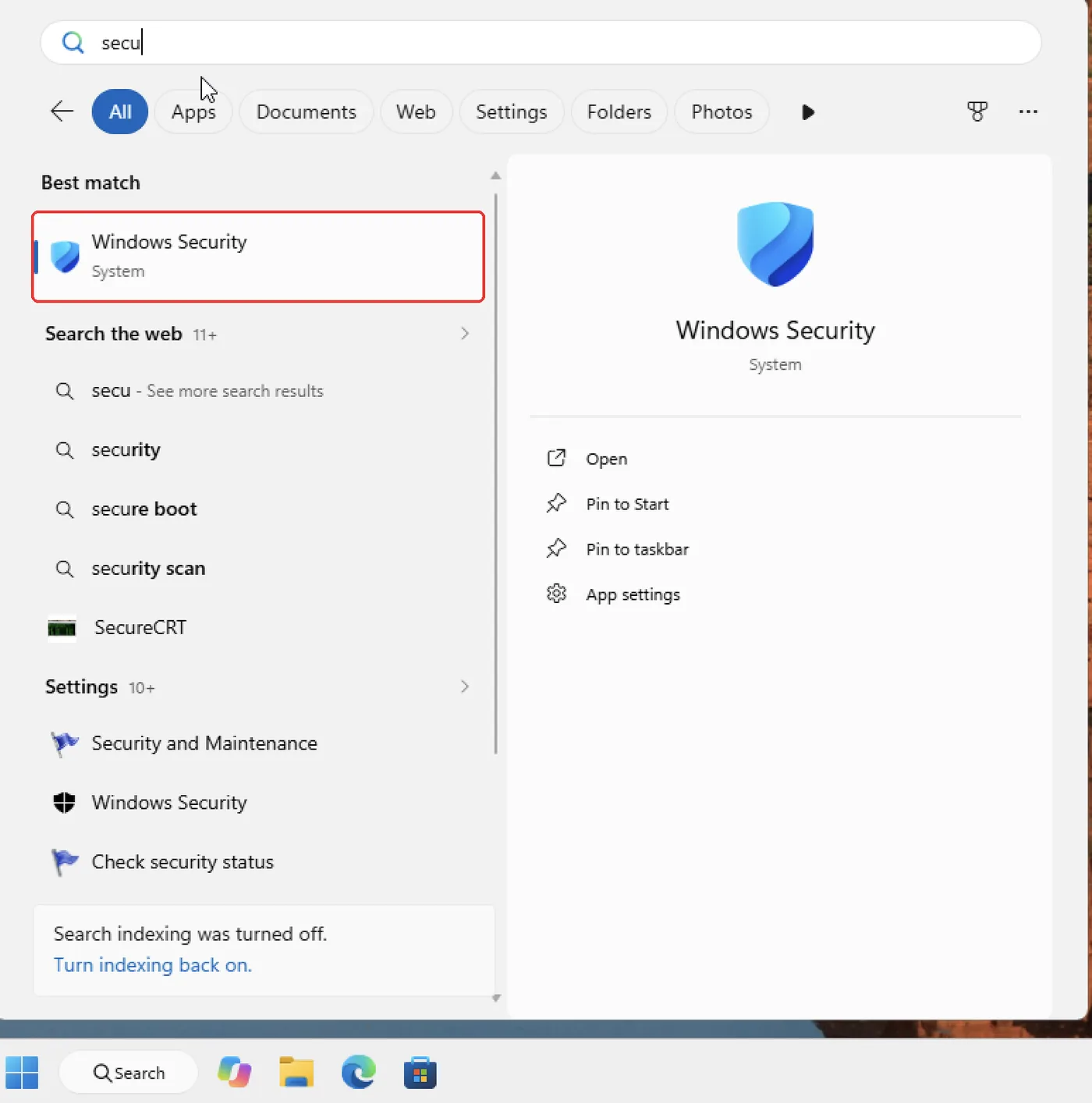
Bấm nút Start (biểu tượng Windows) hoặc ô Search trên thanh tác vụ, gõ security rồi chọn Windows Security (Bảo mật Windows) trong mục Best match.
Chọn “Virus & threat protection”
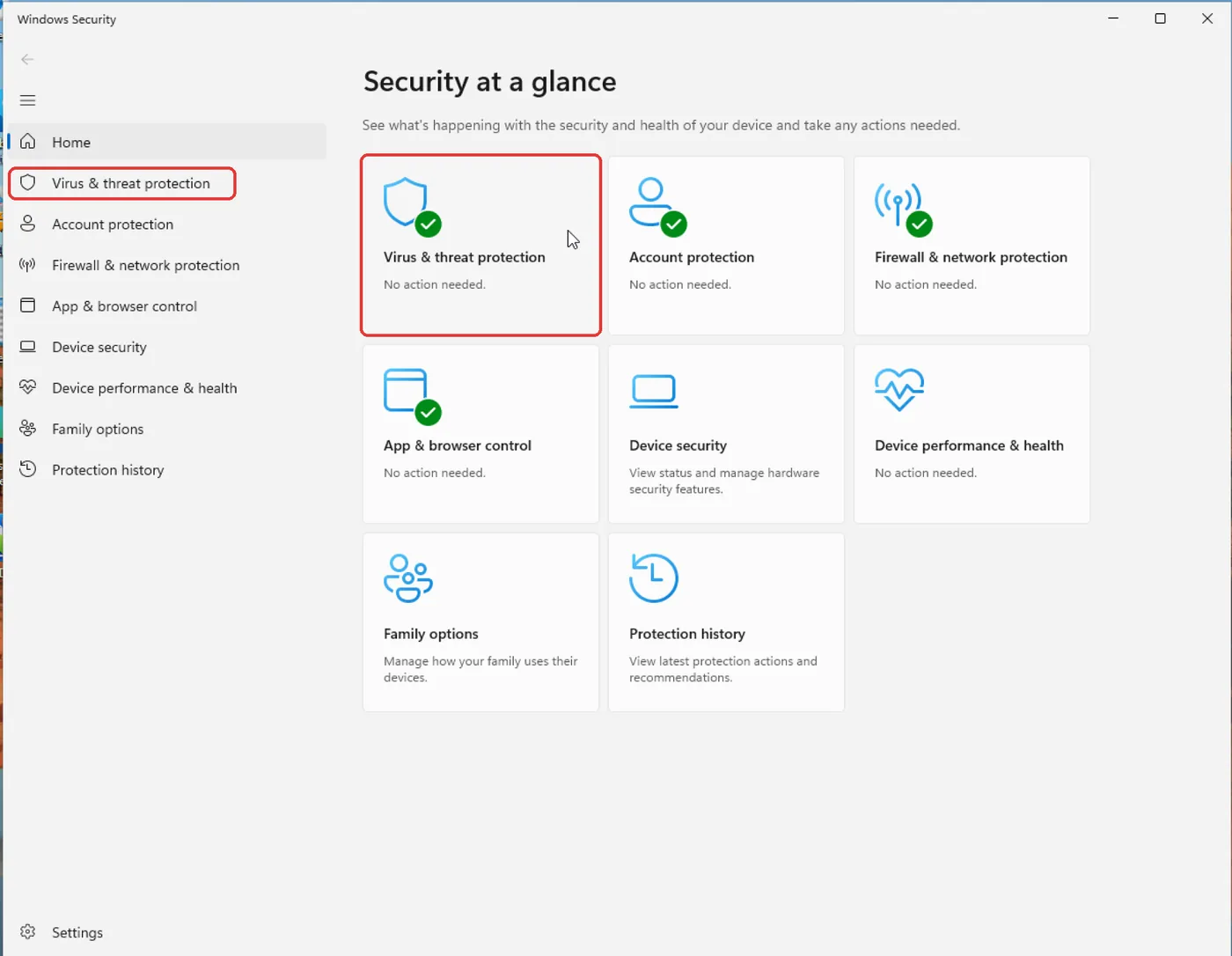
Ở màn hình Security at a glance, bấm ô Virus & threat protection (Bảo vệ khỏi mối đe dọa & vi-rút), hoặc chọn mục cùng tên ở cột bên trái.
Bấm “Manage settings”
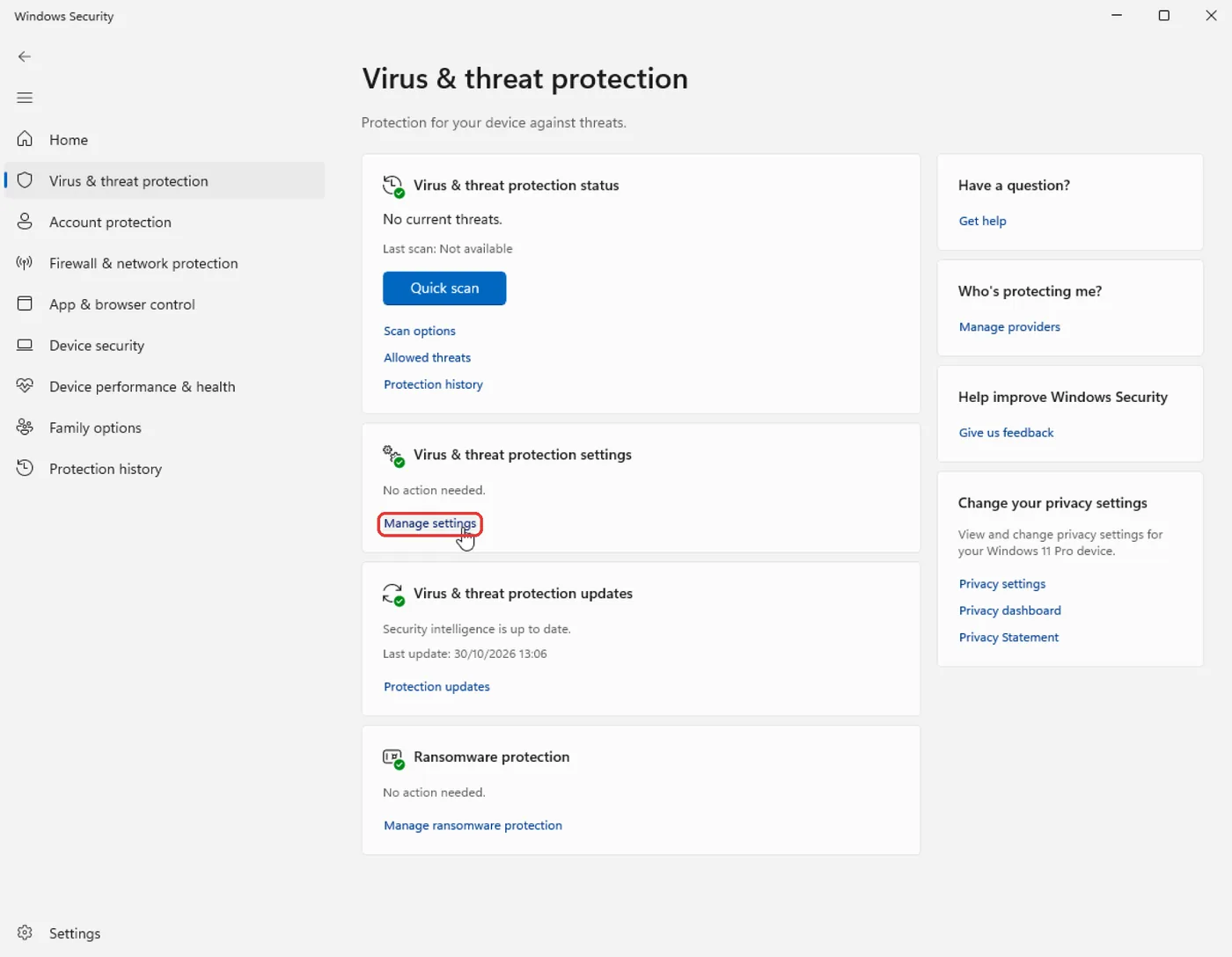
Trong khung Virus & threat protection settings, bấm dòng chữ xanh Manage settings (Quản lý cài đặt).
Tắt “Real-time protection”
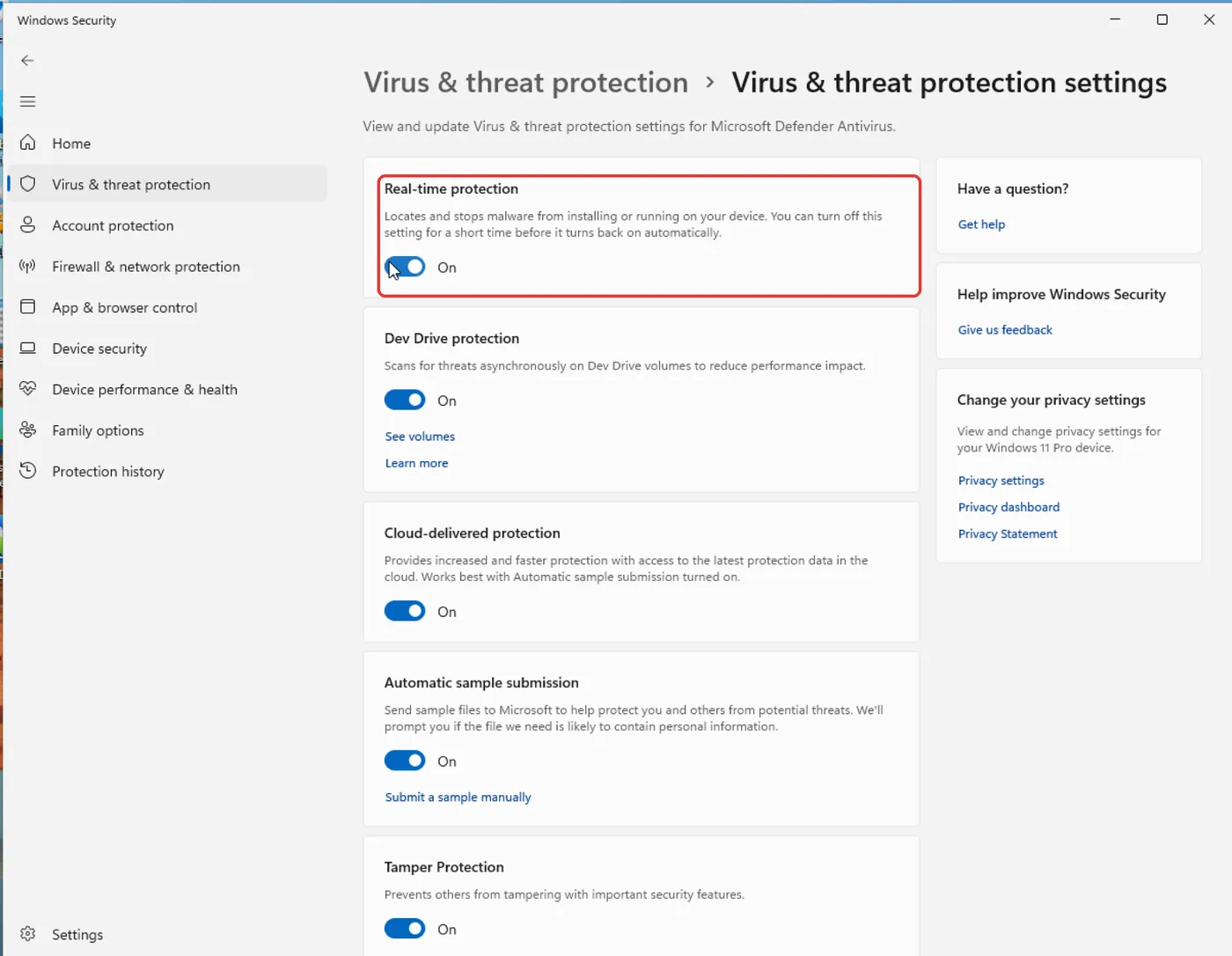
Gạt công tắc Real-time protection (Bảo vệ theo thời gian thực) từ On sang Off. Khi Windows hỏi “Do you want to allow this app to make changes to your device?”, bấm Yes.
Thông thường chỉ cần tắt mục này là mở được file .exe.
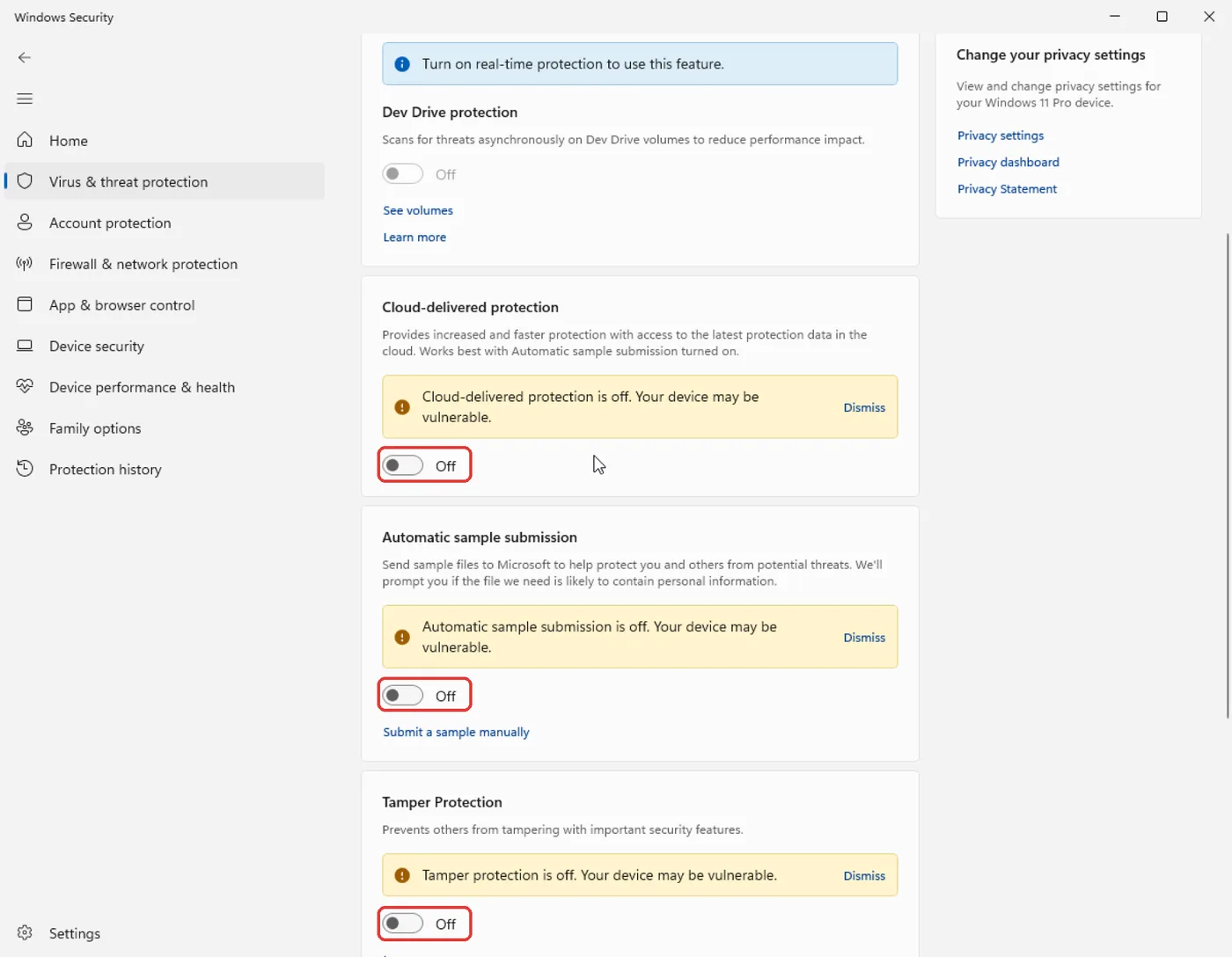
Nếu vẫn bị chặn: tắt thêm 3 mục bên dưới
Nếu Windows vẫn chặn hoặc tự xóa file, cuộn xuống và gạt sang Off thêm 3 mục:
- Cloud-delivered protection (Bảo vệ được phân phối qua đám mây)
- Automatic sample submission (Tự động gửi mẫu)
- Tamper Protection (Bảo vệ chống can thiệp)
Các thông báo màu vàng “… is off. Your device may be vulnerable.” là cảnh báo bình thường khi tắt bảo vệ.
Mở file .exe vừa tải
Mở thư mục Downloads và nhấp đúp file .exe. Nếu xuất hiện màn hình xanh “Windows protected your PC” (SmartScreen), bấm More info (Thông tin thêm) rồi bấm Run anyway (Vẫn chạy).
Nếu file đã bị Defender xóa trước khi bạn tắt bảo vệ, hãy tải lại file sau khi đã làm xong bước 4–5.
Thêm phần mềm vào Exclusions (danh sách loại trừ)
Thêm file phần mềm vào Exclusions để Microsoft Defender không quét và không chặn file này nữa. Nhờ vậy bạn có thể bật lại toàn bộ bảo vệ mà vẫn mở phần mềm bình thường, không phải tắt Windows Security mỗi lần dùng.
.exe vào chỗ cố định (ví dụ Desktop hoặc một thư mục riêng) trước khi thêm. Nếu sau này bạn di chuyển, đổi tên file hoặc tải bản mới về chỗ khác, hãy thêm lại file đó. Chỉ thêm file tải từ chính trang mac-utility.pages.dev.Mở “Add or remove exclusions”
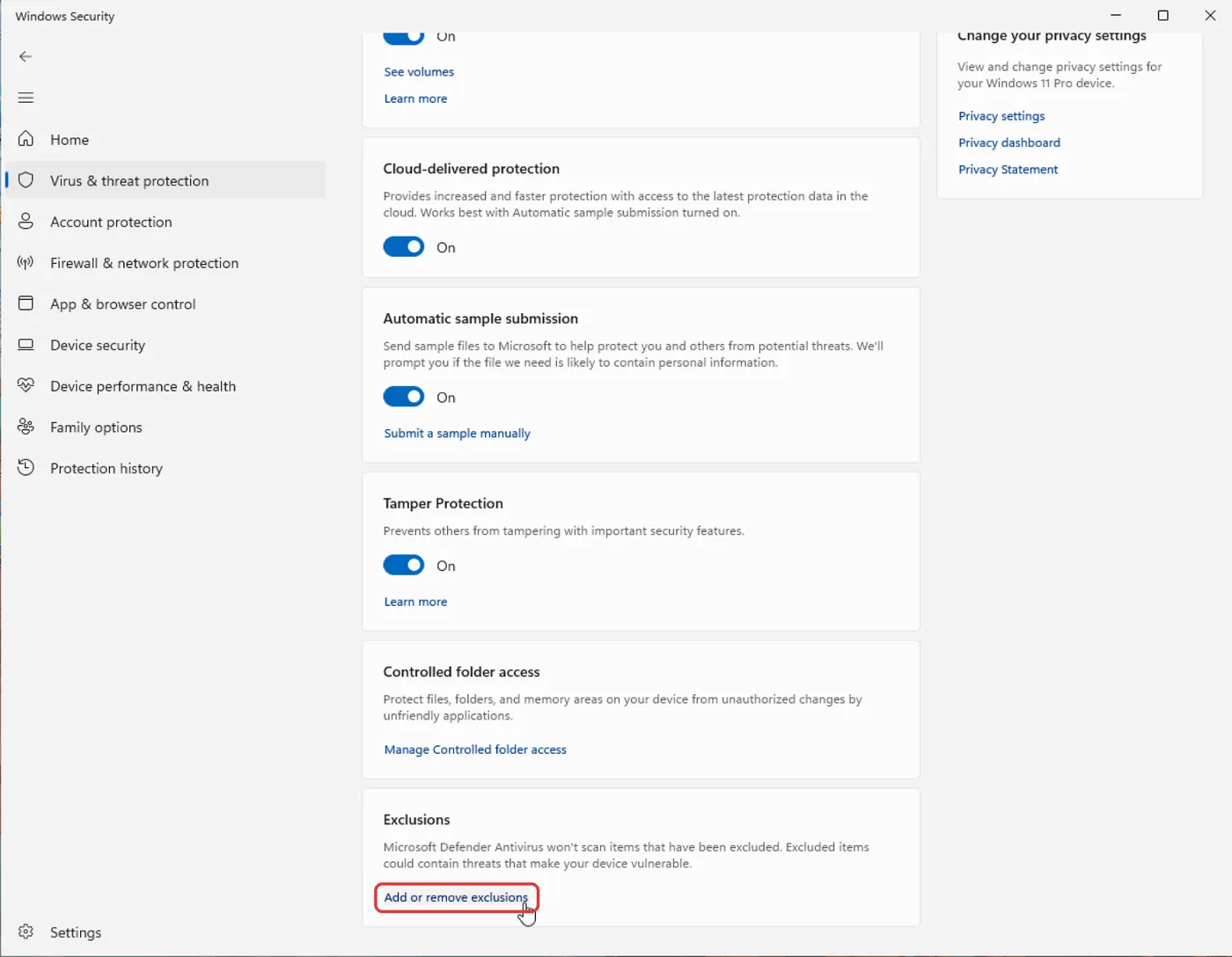
Vào lại Windows Security → Virus & threat protection → Manage settings (như bước 1–3 ở trên), cuộn xuống cuối trang. Trong khung Exclusions (Loại trừ), bấm Add or remove exclusions (Thêm hoặc xóa loại trừ), rồi bấm Yes khi Windows hỏi quyền.
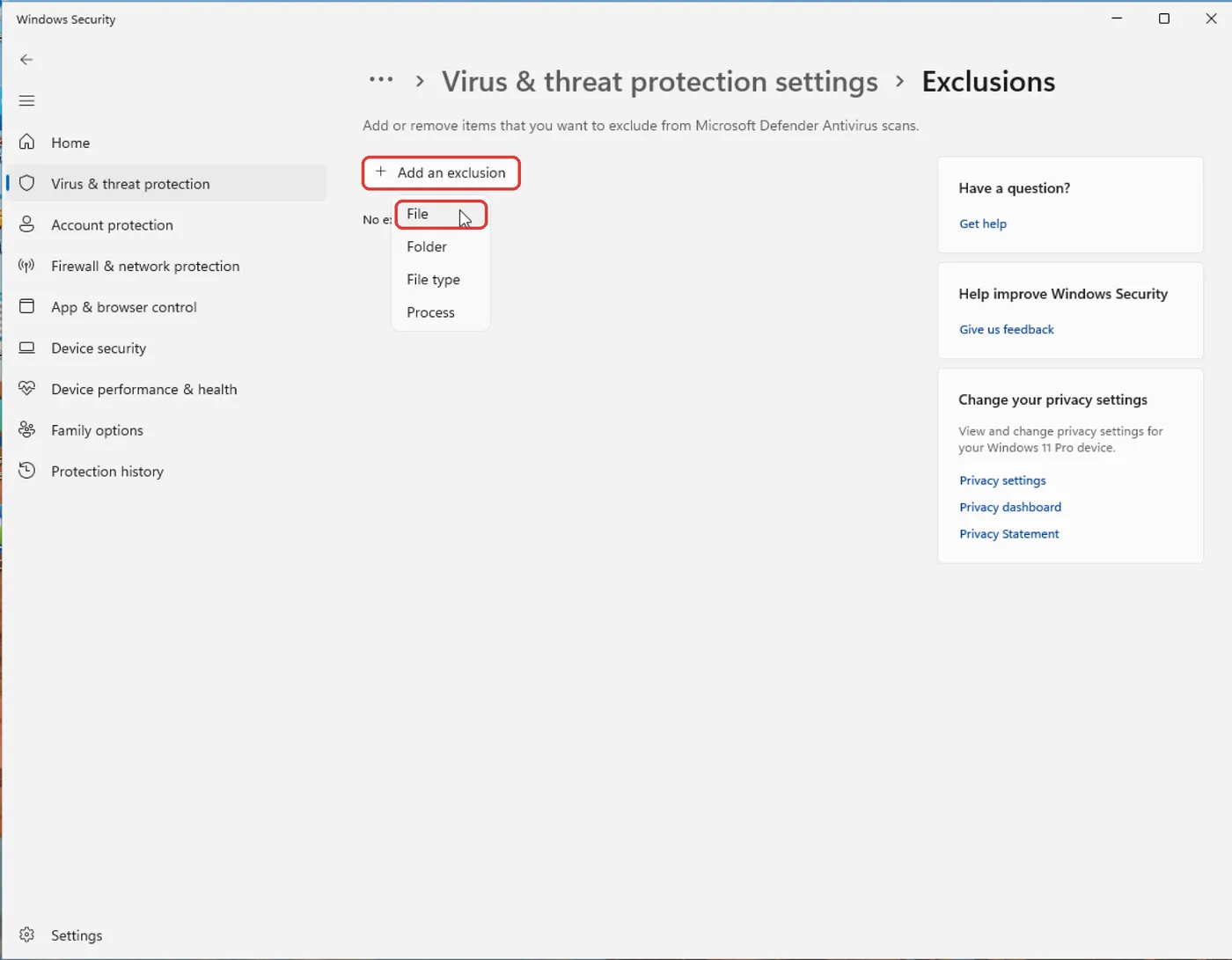
Bấm “Add an exclusion” → chọn “File”
Bấm nút + Add an exclusion (Thêm loại trừ) và chọn File trong danh sách hiện ra.
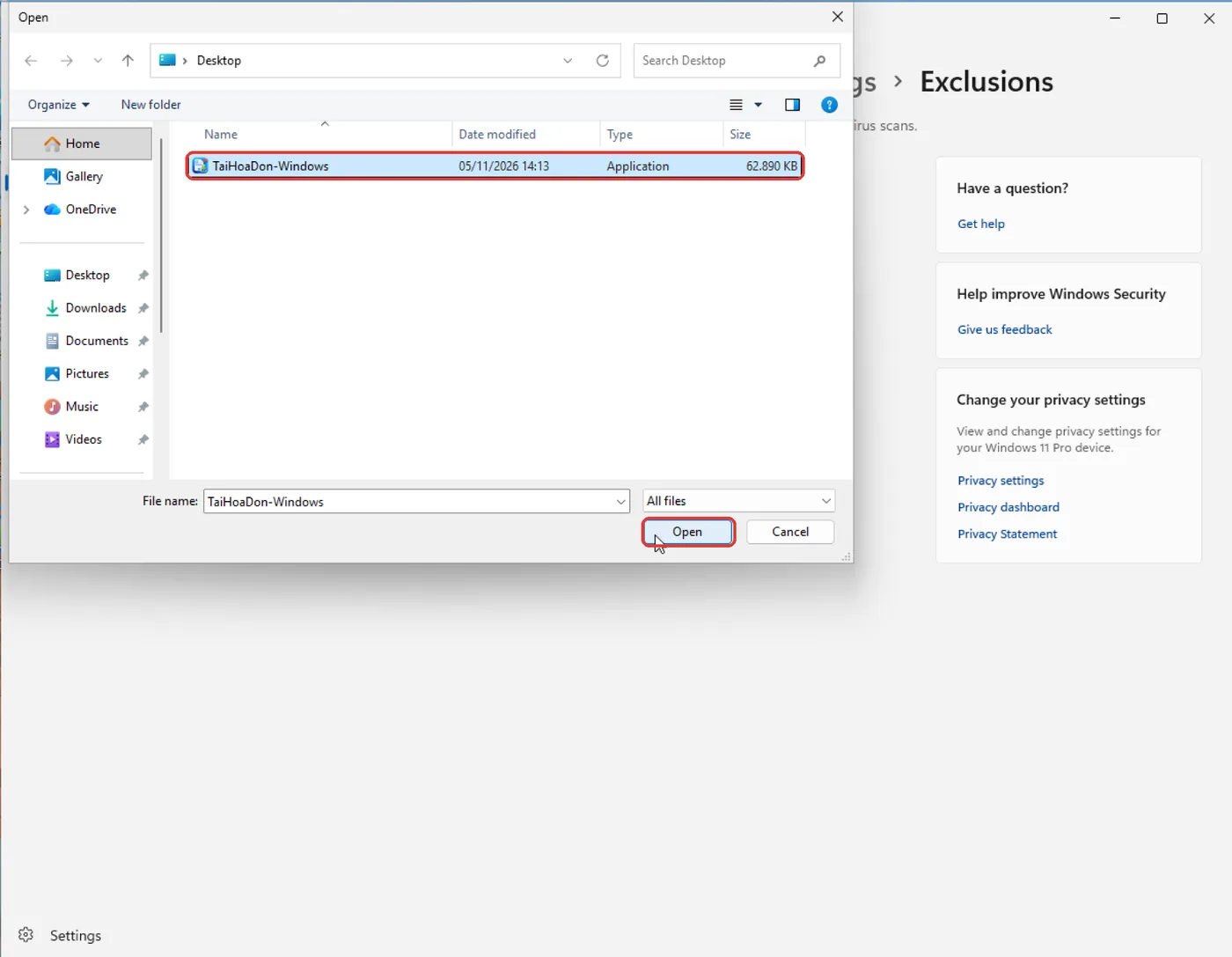
Chọn file .exe của phần mềm rồi bấm “Open”
Trong cửa sổ Open, mở thư mục đang chứa file phần mềm (ví dụ Desktop hoặc Downloads), chọn file TaiHoaDon-Windows rồi bấm Open.
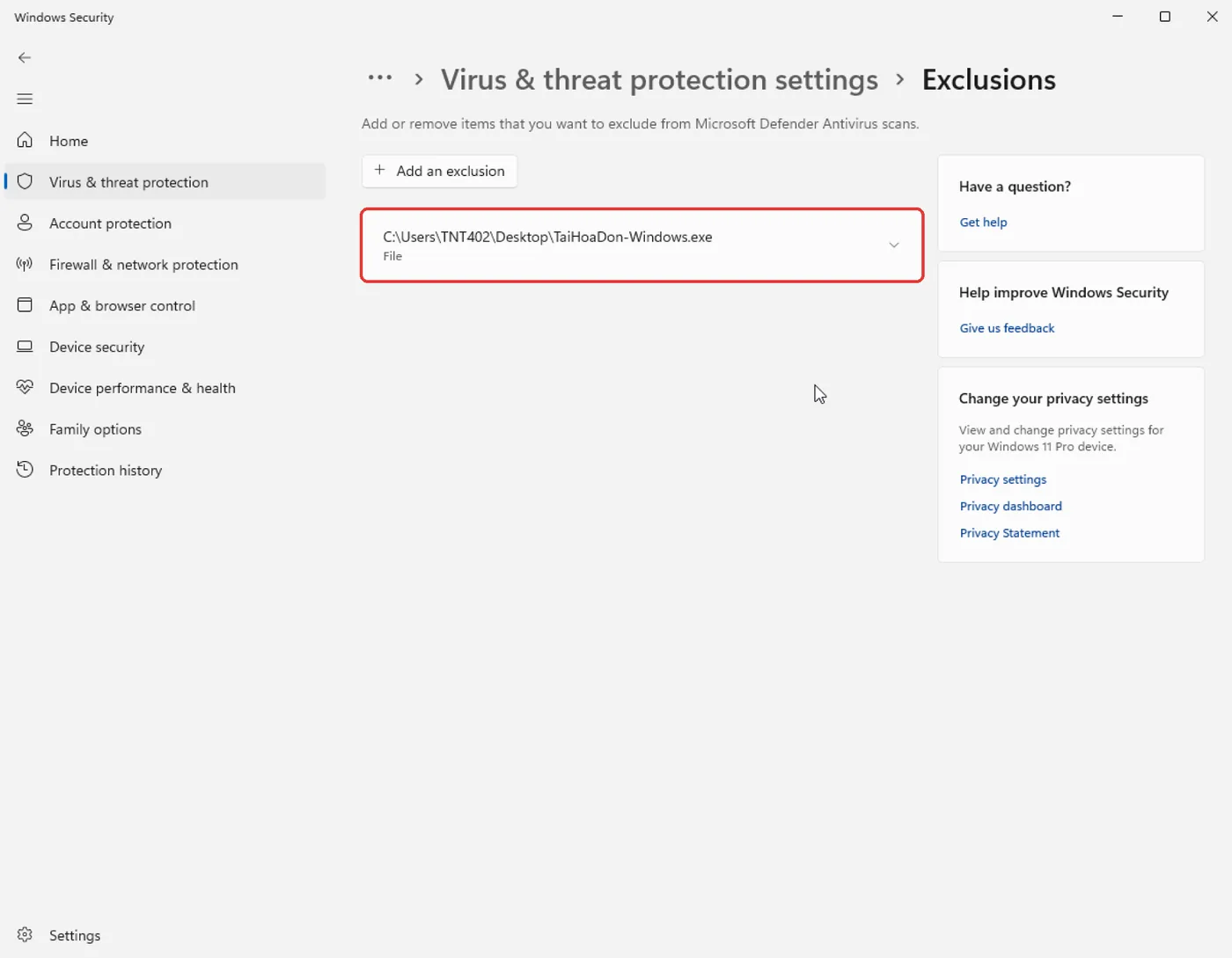
Kiểm tra file đã nằm trong danh sách
Đường dẫn của file (ví dụ C:\Users\…\Desktop\TaiHoaDon-Windows.exe) hiện trong danh sách với nhãn File là đã thêm thành công. Giờ bạn có thể bật lại bảo vệ mà phần mềm vẫn mở được.
Bật lại bảo vệ sau khi cài xong
Quay lại Windows Security → Virus & threat protection → Manage settings và gạt lần lượt Real-time protection, Cloud-delivered protection, Automatic sample submission, Tamper Protection trở lại On.
Đã thêm phần mềm vào Exclusions thì phần mềm vẫn chạy bình thường sau khi bật lại. Nếu Defender vẫn báo về phần mềm, vào Protection history (Lịch sử bảo vệ), chọn mục liên quan và bấm Allow (Cho phép).
Tham khảo thêm: hướng dẫn chính thức của Microsoft. Cần hỗ trợ? Nhắn Telegram t.me/DOVANDUNG402.